
109.顧客検索/認証/フォルダ削除
登録済のお客様を検索する場合は「検索 画面 」からできます。
お客様が会員登録をされている場合は ID 、お名前、 Email 、電話番号で検索ができます。
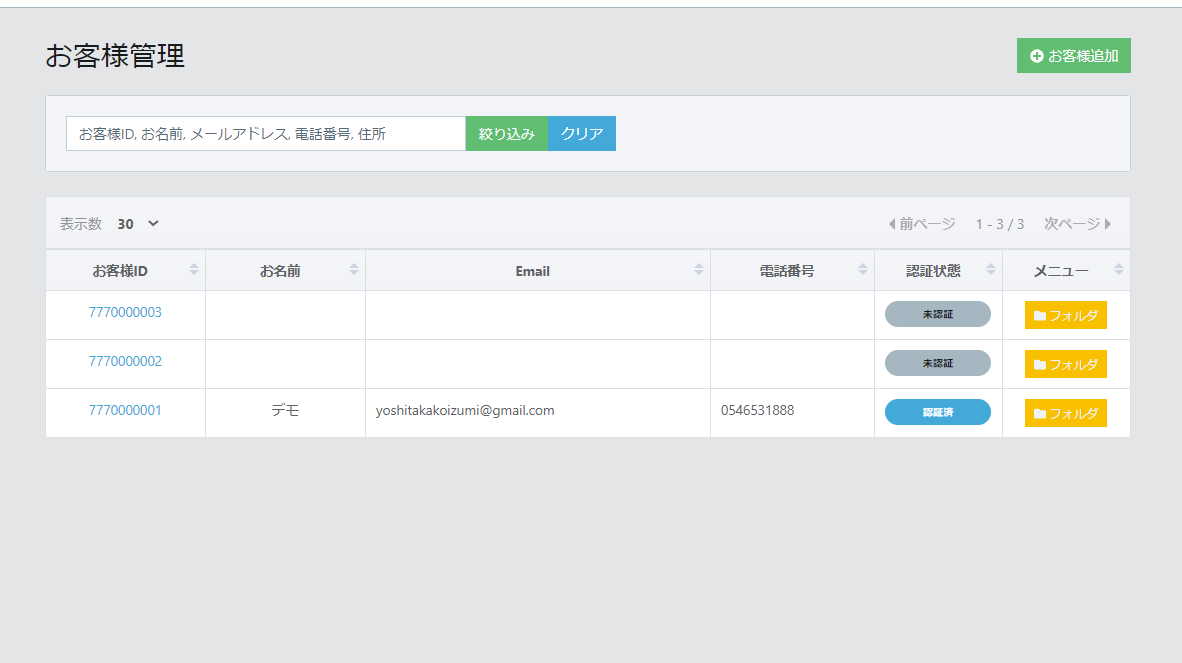
お客様が認証されると認証状態が「認証済」となり、お客様のログイン可能となります。
顧客情報はID 欄のブルー文字をクリックするとお客様情報が閲覧できます。
お客様情報の削除は、該当のお客様IDをクリック後、お客様情報の下方 「お客様データを 削除 」 でできます。
これまで作成したフォルダも削除されます。
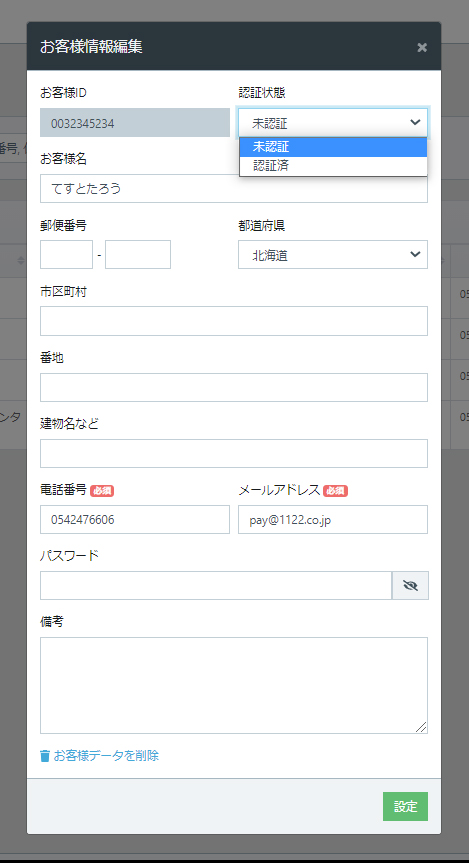
メール認証が出来ない方への対応
迷惑メールやサーバ拒否により
認証が出来ない方は新規登録済
(名前、メールアドレス登録済の状態)
の場合、お客様情報「認証状態 」より
任意で認証可能となります。
問い合わせあった方にはこちらから認証をお願いします。
※メールアドレスが未登録の場合、認証済への変更はできません。
※お客様が新規登録し、認証待ちの場合は、申請開始から10分間は管理画面での変更はできません。
時間をおいてから操作をお願いします。
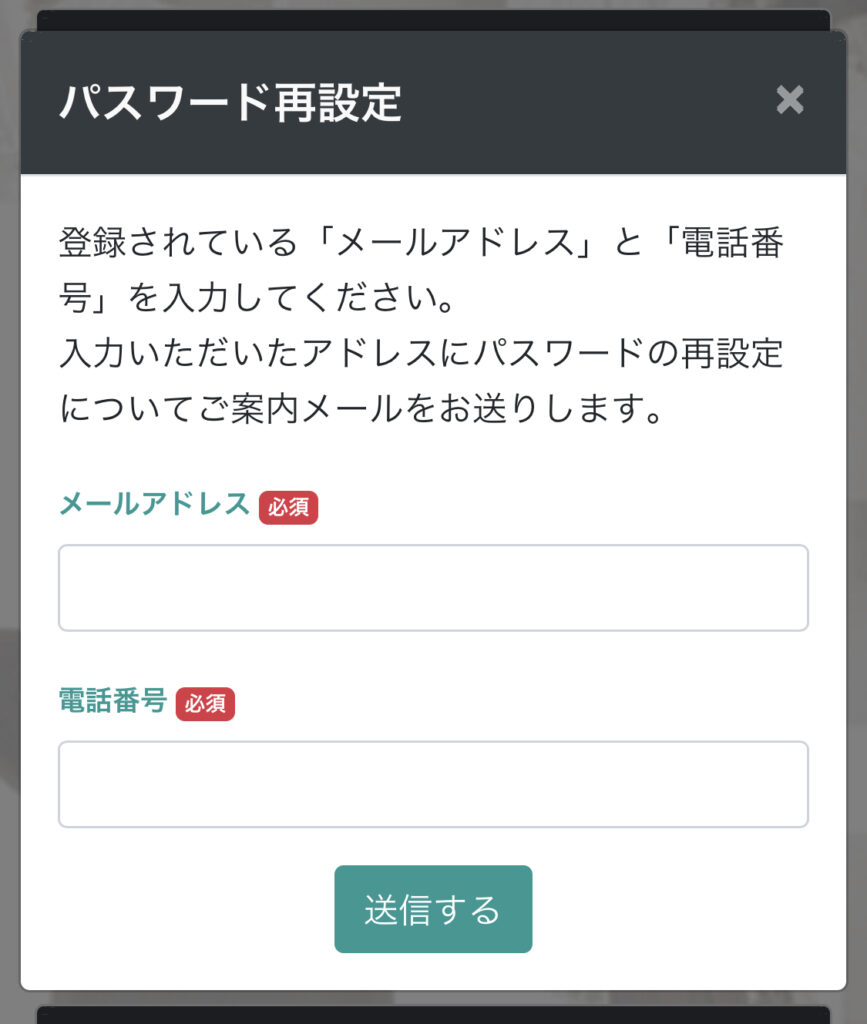
PWが不明な方 への対応
PWの請求はお客様画面よりお客様自身ですることが可能です。
お客様がシステムに請求すると自動でシステムより送信されますが、迷惑メール等で届かない場合など、お問い合わせの際にはお客様情報画面のパスワード欄に初期設定時に入力した仮パスワードなどを再度入力して設定をしてください。
セキュリティ上、既存 PW は暗号化され、表示はしておりません。
新たに入力したPW が登録されます。パスワード再設定ボタンはログイン画面とログイン後のお客様情報にあります。
フォルダ一括削除
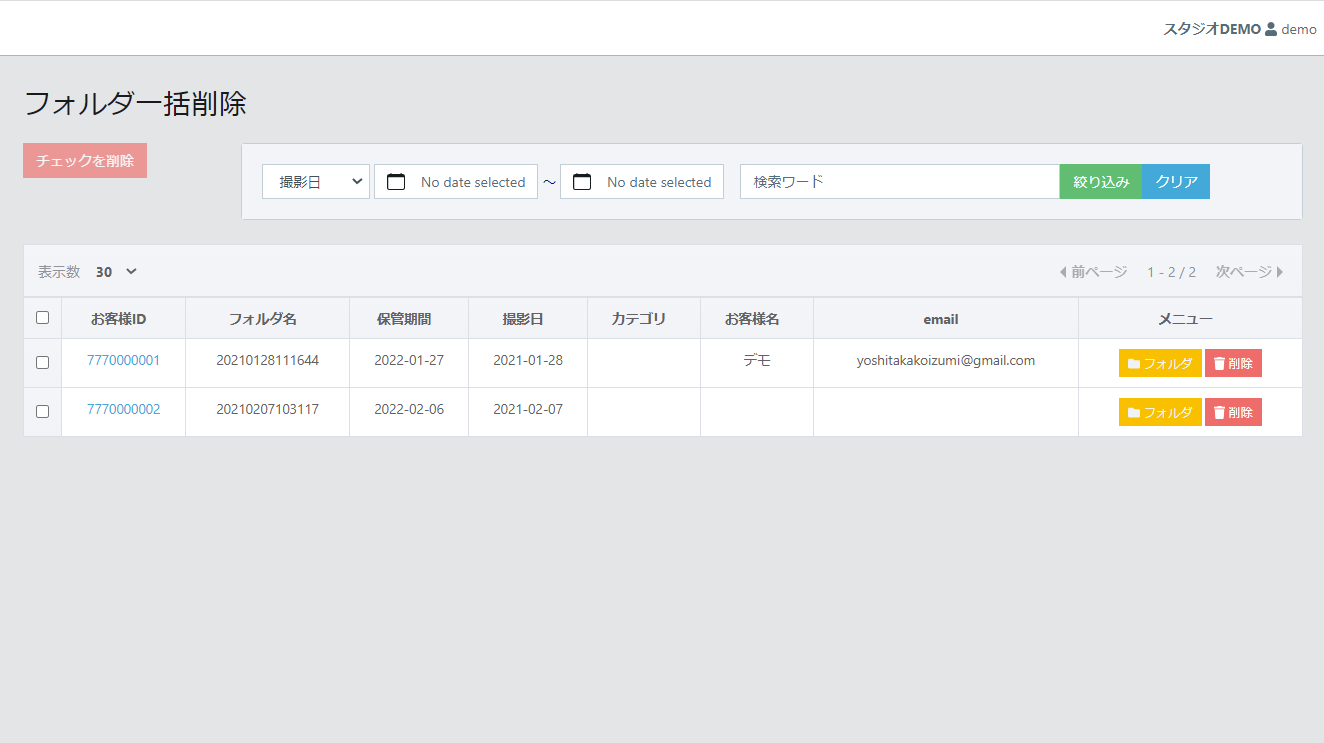
期間を指定し、該当フォルダを一括で削除することが可能です 。
フォルダ一括削除
撮影日/保管期限を選択し、削除したい期間を指定します。
フォルダ選択後、「チェックを削除」で一括削除されます。
※一括削除が可能なアカウントは「経営管理者アカウント」となります。
その他のアカウントではチェックボックスが表示されません。
※TOP画面に表示される「ユーザー数」「使用容量」「画像数」は毎日深夜1:00に再計算され表示される仕様です。
リアルタイムで反映されませんのでご了承くださいませ。