
102.システム設定
▼一般設定 ▼画像設定 ▼メール設定 ▼利用規約設定 ▼表示文字設定 ▼QRコード設定
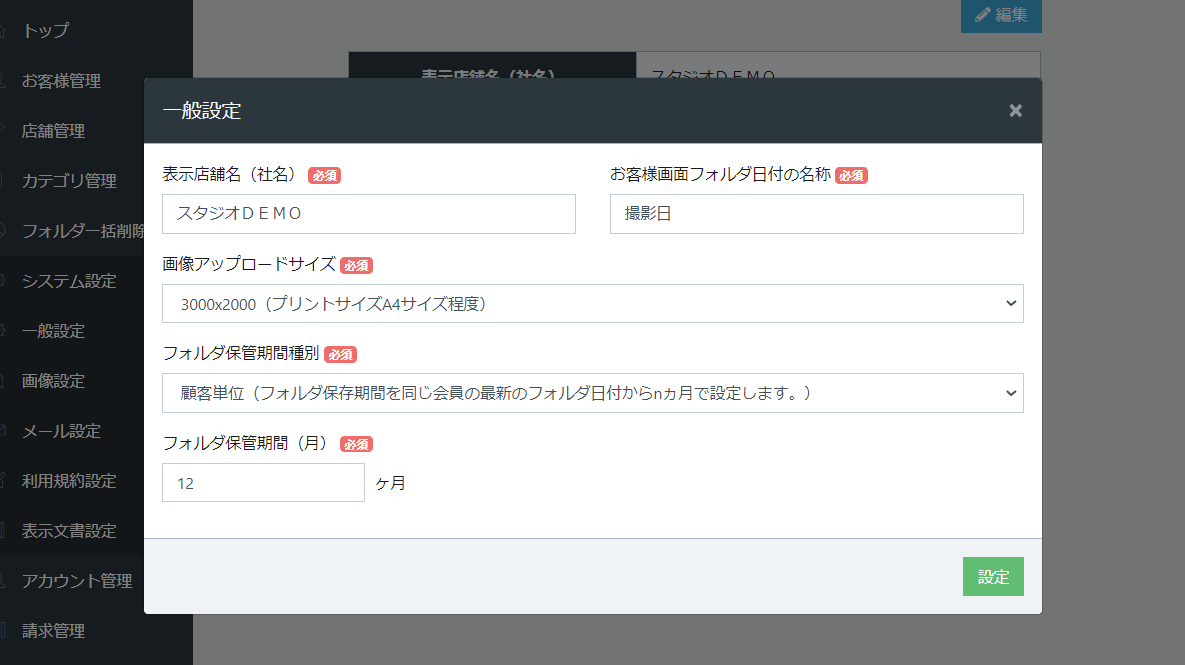
一般設定
| 表示店舗名 | お客様画面に表示される店名(社名) |
| お客様フォルダ 日付名称 | お客様フォルダの日付の名称変更が可能です。 例 撮影日・セレクト日 |
| 画像アップロード サイズ | アップロード時JPEG自動リサイズの値を選択可能です。 自動リサイズを4500 × 3000、3000 × 2000、 2250 × 1500、1500 × 1000 ピクセルより選択可能です。 設定値より小さな画像(証明写真など)をアップする場合、リサイズはされません。 常時オリジナル画像をアップしたい場合、「オリジナルを保持」を選択してください。 |
| フォルダ保管 期間種別 | 作成するファルダのデフォルトの保管期間の設定が可能です。 無期限、顧客単位、フォルダ単位で選択可能です。 ※顧客単位で設定の場合、顧客が複数フォルダある場合、保管期間が一番後の日付になります。 但し、任意で日付を変更した場合は自動では戻りませんので手動で変更をしてください。 |
| フォルダ保管 期間(月) | デフォルトのフォルダ保管期間を設定可能です。 月単位での設定となります。 3年の場合は 36 か月と入力してください。 顧客により別の期間で設定したい場合は、写真アップロード画面で個別に設定も可能です。 |
▲一般設定 ▼画像設定 ▼メール設定 ▼利用規約設定 ▼表示文字設定 ▼QRコード設定
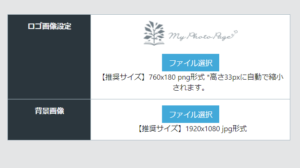
画像設定
| ロゴ | お客様画面ロゴ 拡張子は .png ファイルにしてください。 (高さ 33px で表示されます。横長のロゴを推奨しています。) |
| トップ画面画像 | お客様ログイン画面の背景画像 拡張子は .jpg ファイルにしてください。 (推奨サイズ 1920 × 1080px) |
▲一般設定 ▲画像設定 ▼メール設定 ▼利用規約設定 ▼表示文字設定 ▼QRコード設定
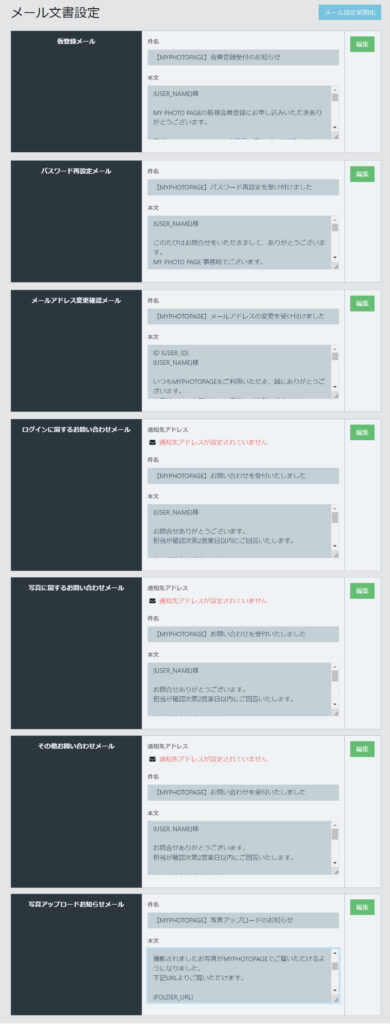
メール設定
新規登録や問い合わせの際に送付するメールアドレスや雛形文章の設定が可能です。
マイフォトページシステムから貴社の顧客へ送付するメールはすべてinfo@myphotopage.jpから送付されます。ここで設定するメールは顧客の顧客に送信する際にCCで貴社に送付する通知先アドレスです。
新規会員登録、パスワード再発行、メールアドレス変更については貴社には通知致しません。
※自動返信メール の { }内はお客様名など自動的に反映される部分も含まれています。
変更される場合はそれ以外の部分としてください。
| 新規会員登録 | 送信するメールアドレスは固定されていますので変更は出来ません。(システムが利用します) 利用者が新規登録した際の自動返信する雛形を変更が可能です。 |
| パスワード再発行 | 送信するメールアドレスは固定されていますので変更は出来ません。(システムが利用します) 利用者がパスワード再発行を希望した際の自動返信する雛形を変更できます。 |
| メールアドレス 変更確認 | 送信するメールアドレスは固定されていますので変更は出来ません。(システムが利用します) 利用者がパスワード再発行を希望した際の自動返信する雛形を変更できます。 |
| ログインに関する お問い合わせ | 問い合わせがあった際に貴社に通知するメールアドレスを設定可能です。 利用者からの問い合わせに対し、自動返信する雛形を変更が可能です。 ※自動返信メールは送信専用なので顧客が受信したメールに返信しても返信はできません。 自動返信メール内に貴社が顧客とやり取りするメールアドレスなど連絡先を記載してください。 |
| 画像に関する お問い合わせ | 問い合わせがあった際に貴社に通知するメールアドレスを設定可能です。 利用者からの問い合わせに対し、自動返信する雛形を変更が可能です。 ※自動返信メールは送信専用なので顧客が受信したメールに返信しても返信はできません。 自動返信メール内に貴社が顧客とやり取りするメールアドレスなど連絡先を記載してください。 |
| その他の お問い合わせ | 問い合わせがあった際に貴社に通知するメールアドレスを設定可能です。 利用者からの問い合わせに対し、自動返信する雛形を変更が可能です。 ※自動返信メールは送信専用なので顧客が受信したメールに返信しても返信はできません。 自動返信メール内に貴社が顧客とやり取りするメールアドレスなど連絡先を記載してください。 |
| 写真アップロードの お知らせ | アップロード完了時に任意でお知らせすることが可能です。 お知らせはお客様ログイン後画面に表示されます。同時にお客様登録メールにも送信可能です。 また、お客様へ送信したお知らせメールを貴社でも受信したい場合は、貴社メールアドレスを任意で指定できます。 詳細はこちらをご確認ください。 |
▲一般設定 ▲画像設定 ▲メール設定 ▼利用規約設定 ▼表示文字設定 ▼QRコード設定
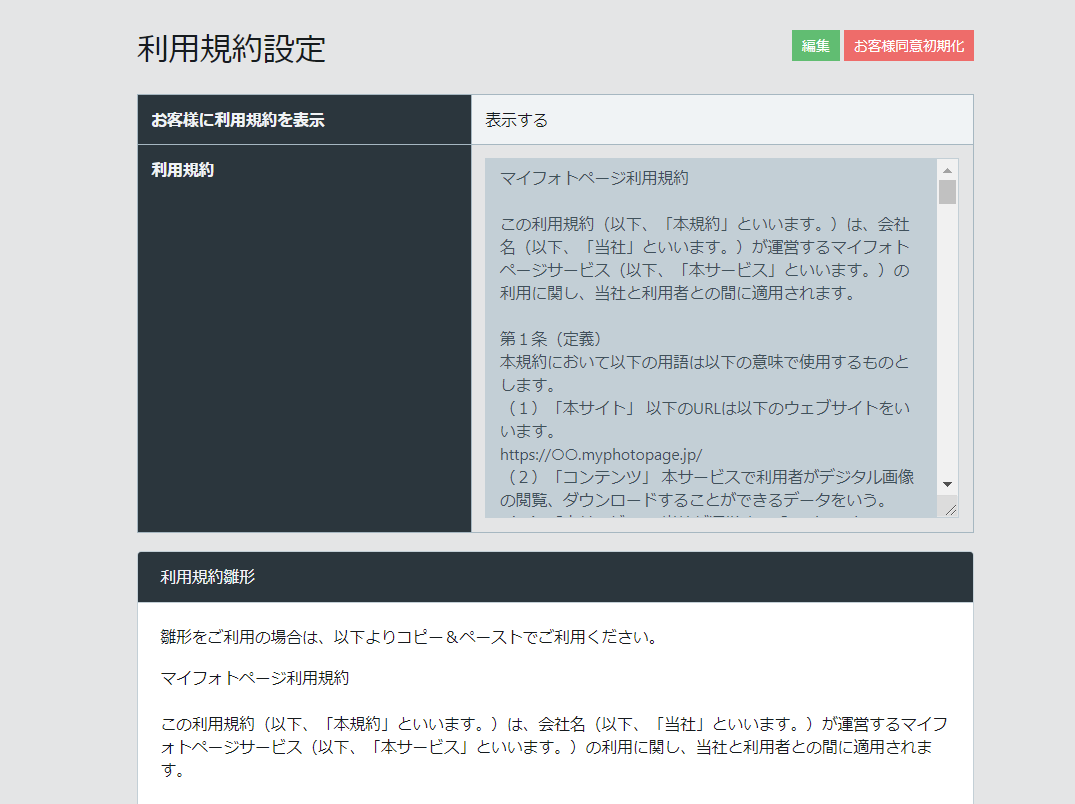
利用規約設定
お客様向け利用規約
雛形コピーし、必要箇所を変更してご利用ください 。
| お客様向け利用規約 | お客様がログインする際に利用規約の確認を強制的にして頂くことが可能となります。 一度規約確認をすると変更がない限りは強制表示はされません。 |
| お客様向け利用規約 に表示 | お客様画面 表示/非表示の設定ができます。 |
| お客様向け利用規約 同意初期化 | 利用規約更新時、再度全顧客が規約に同意する必要がある場合に初期化をします。 その場合は、次回ログイン時に利用規約に同意を求める画面が表示されます。 |
▲一般設定 ▲画像設定 ▲メール設定 ▲利用規約設定 ▼表示文字設定 ▼QRコード設定
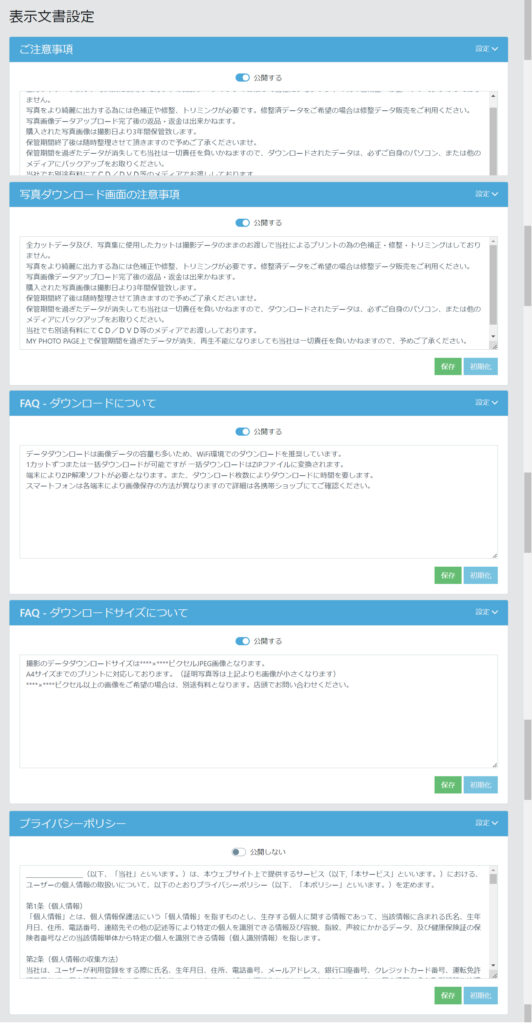
表示文字設定
| ご注意事項 | お客様画面「ヘルプ」→「写真画像に関する注意事項 」の文言の変更が可能です。 |
| 写真ダウンロード 画面注意事項 | 写真ダウンロード画面の下、注意事項 に関しての文言の変更が可能です。 ※サムネイル画像クリック後のポップアップ画像の下に表示されます。 |
| FAQダウンロード について | お客様画面「ヘルプ」→「よくある質問」→「ダウンロードについて」の文言の変更が可能です。 |
| FAQサイズについて | お客様画面「ヘルプ」→「よくある質問」→「ダウンロードサイズについて」の文言の変更が可能です。 |
| プライバシーポリシー | お客様画面フッター下「プライバシーポリシー」の文言の変更が可能です。 |
「初期化」を押すと、ひな形が表示されます。
切り替え直後や初期化後はお客様画面の再読み込みしてください。
▲一般設定 ▲画像設定 ▲メール設定 ▲利用規約設定 ▲表示文字設定 ▼QRコード設定
QR案内表設定
お客様画面へのQRコードダイレクトログイン機能(QRコード案内表設定)
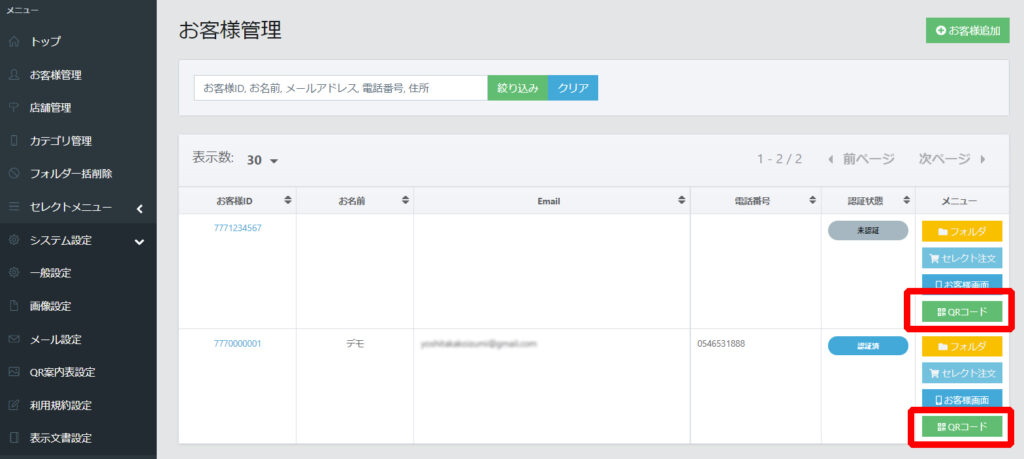
管理画面でQRコード付きのお客様案内用紙を生成することができます。
お客様はQRコードをスマートフォン等で読む込むことでマイフォトページのログイン後の画面にID、PWなしにダイレクトログインが可能になります。
システム管理→「QR案内表設定」から設定できます。
「パスワードを表示」のON/OFFで案内用紙上にパスワードの表示あり/なしを設定できます。
※案内用紙にはロゴの表示もされ、設定なしでは案内用紙は使用できません。
管理画面→システム設定→画像設定より「ロゴ画像設定」を行ってください。ロゴテンプレートのご用意もございます。お問い合わせください。
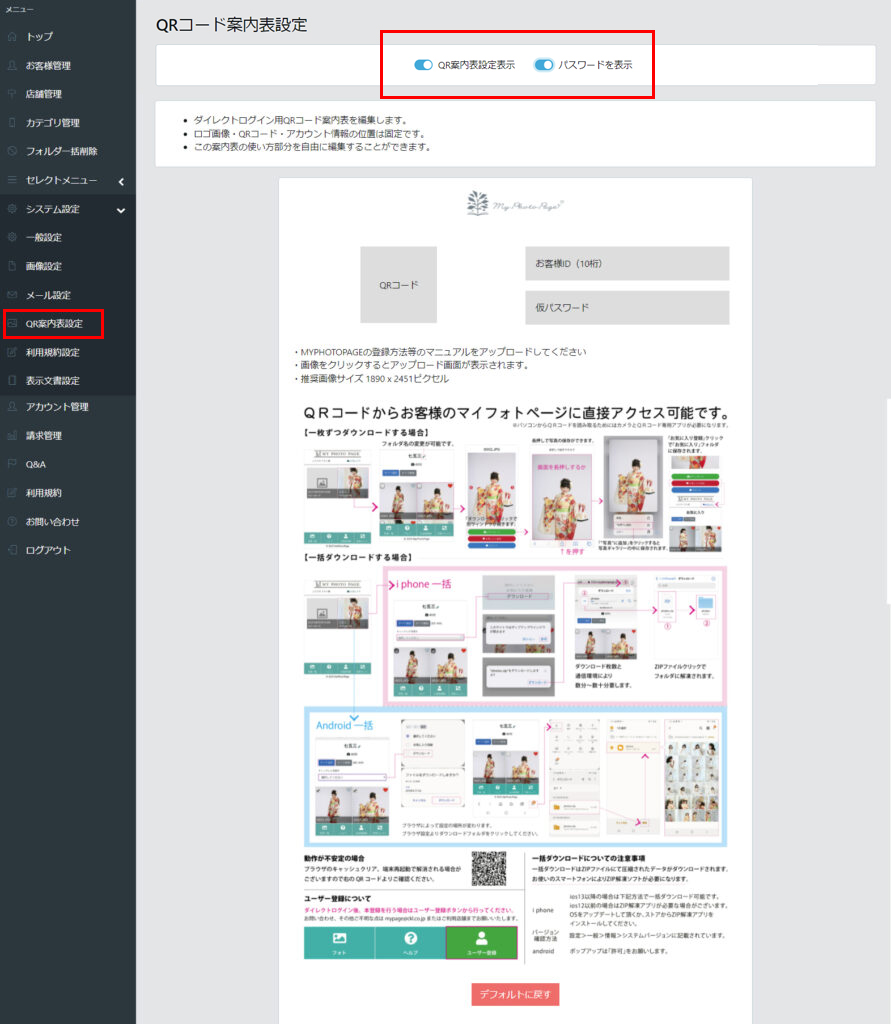
画像推奨サイズは1890×2451ピクセルになります。
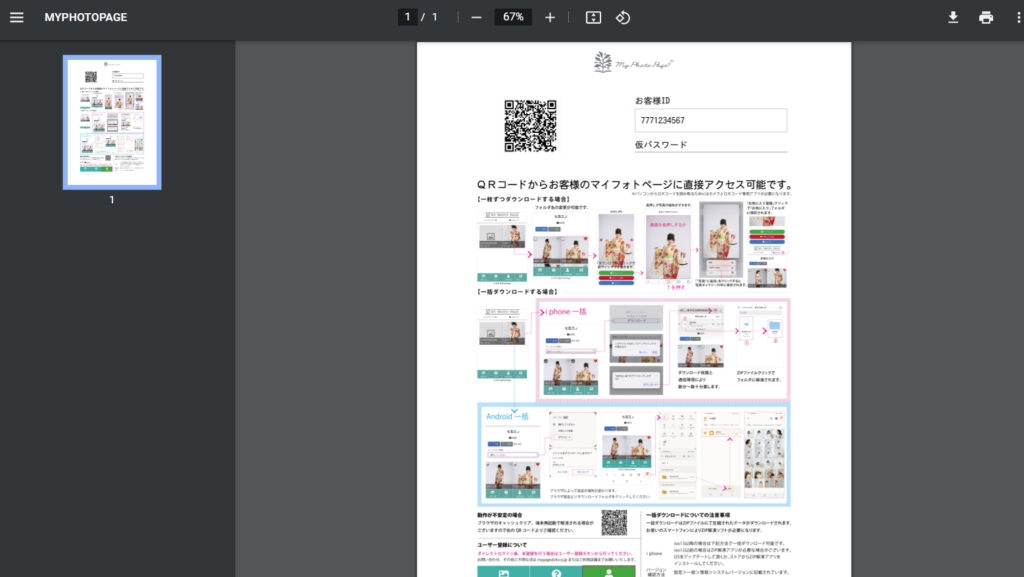
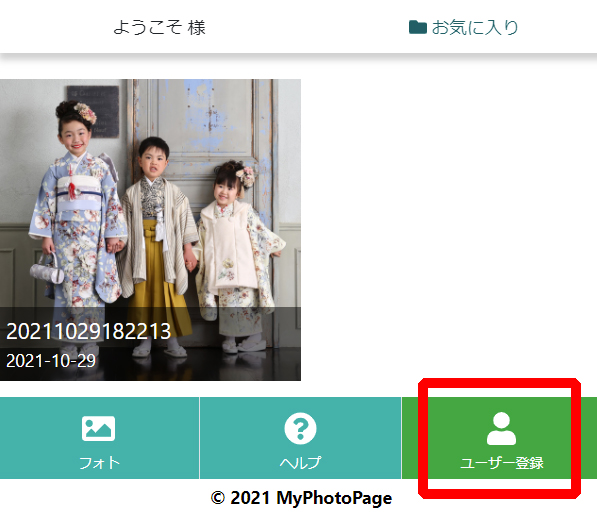
お客様登録されていない場合は上記のような画面になります。
閲覧とダウンロードは可能ですが、セレクト、データ販売など他機能を使用する場合はお客様登録が必要となります。
お客様情報登録後、通常画面になります。