
107.お客様管理
お客様登録、画像のアップロードなどお客様管理ができます。
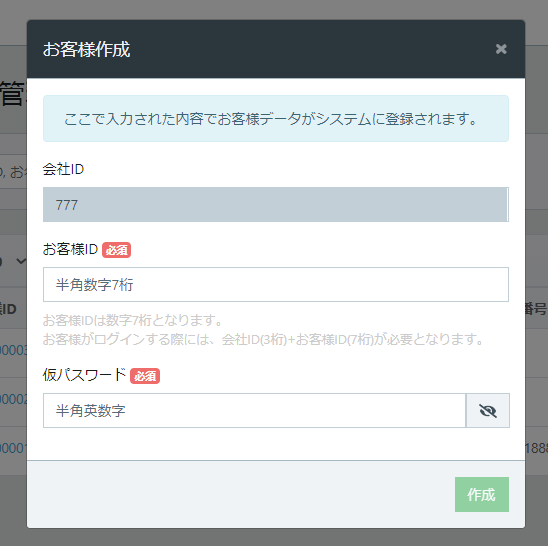
お客様追加より新規顧客登録ができます。
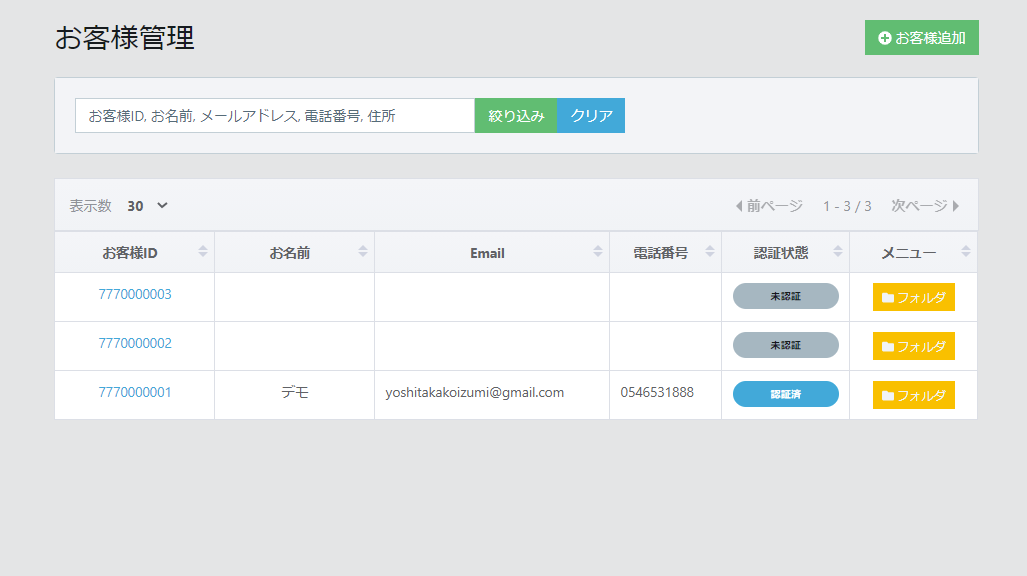
新規お客様登録
新規お客様には顧客ID と仮パスワードを付与します。
顧客ID は会社ID+お客様IDの10桁となります 。
| 会社ID | 数字3桁(固定で変更できません) |
| お客様 ID | 数字7桁(任意) |
| 仮パスワード | 半角英数字 (必ず顧客毎に変更してください) ※お薦めPW…撮影フォルダ NO.など |
※お客様 ID 、仮パスワードの付与に関して社内ルールを設けてください。
※お客様は初回ログイン時に顧客 ID 、仮パスワードが必要ですが、次回以降、 ID または登録のメールアドレスがログイン ID として利用可能です。
パスワードもお客様任意のパスワードに顧客情報画面から変更可能となります。
※お客様にはアクセス先アドレス、 ID (10桁)と仮パスワードをお知らせします。
自社HP 上にバナーをご用意ください。
https://○○○ .myphotopage.jp
○○○には貴社専用サブドメインが入ります。
お客様側フロー
アップロード可能期日になったら、WEB サイトへアクセス。
新規会員登録から店頭で付与されたID (10桁)と仮パスワード、メールアドレス、その他必要事項を入力、完了するとMYPHOTOPAGE システムから認証メールが届き、本文中の認証ボタンを押すとログイン完了です。
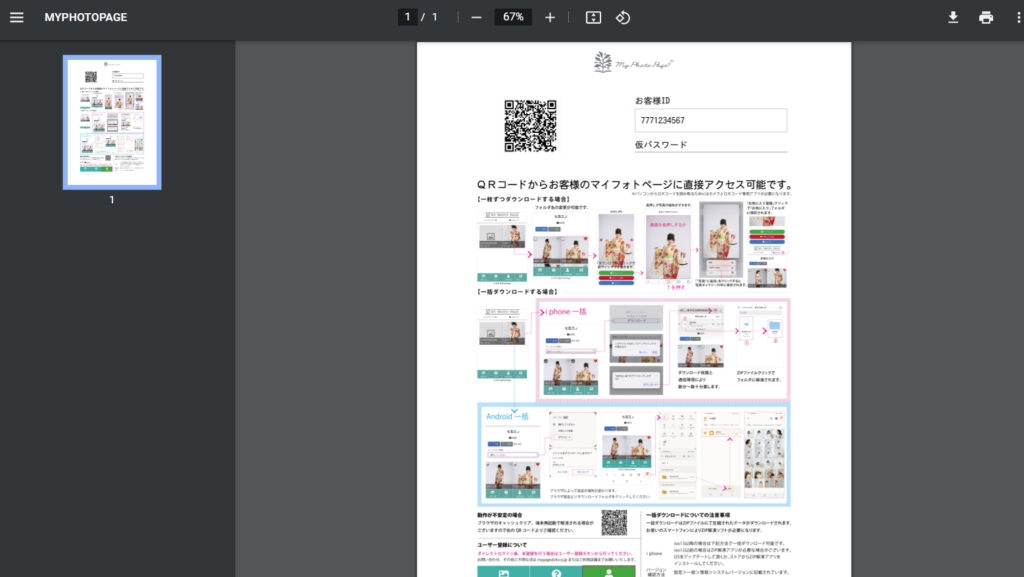
お客様画面へのQRコードダイレクトログイン機能(QRコード案内表設定)
管理画面でQRコード付きのお客様案内用紙を生成することができます。
お客様はQRコードをスマートフォン等で読む込むことでマイフォトページのログイン後の画面にID、PWなしにダイレクトログインが可能になります。
システム管理→「QR案内表設定」から設定できます。
「パスワードを表示」のON/OFFで案内用紙上にパスワードの表示あり/なしを設定できます。
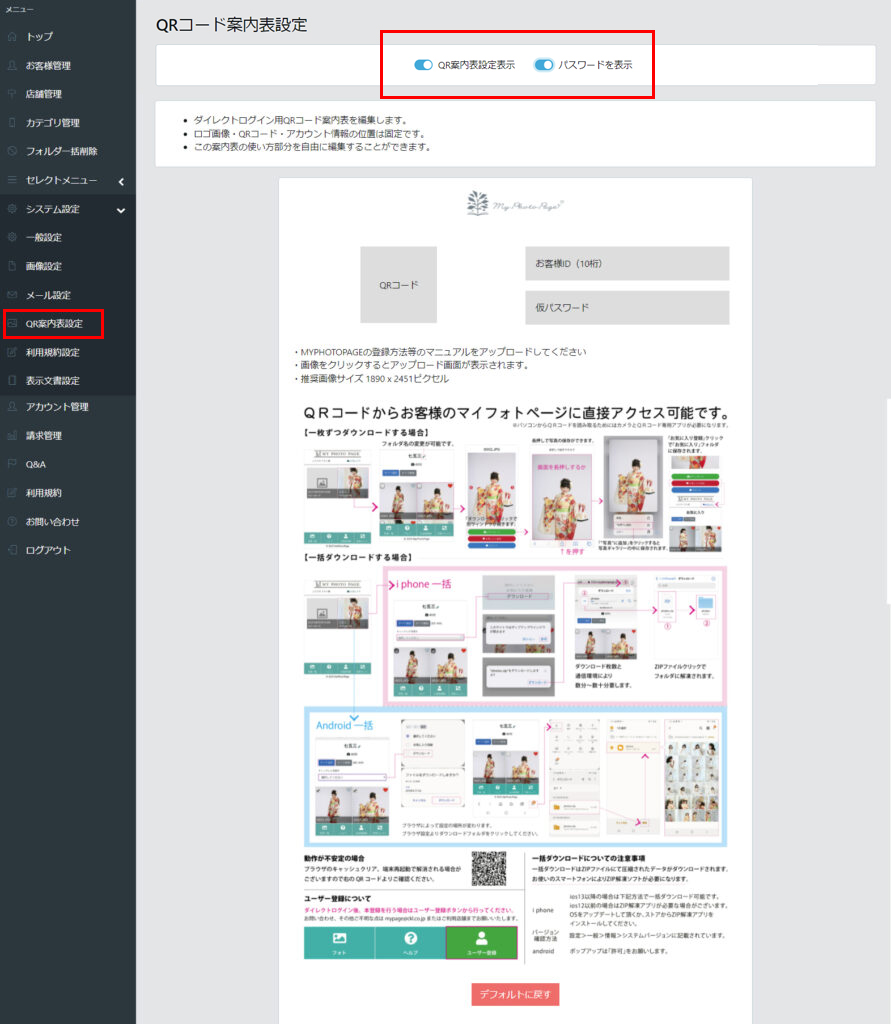
画像推奨サイズは1890×2451ピクセルになります。
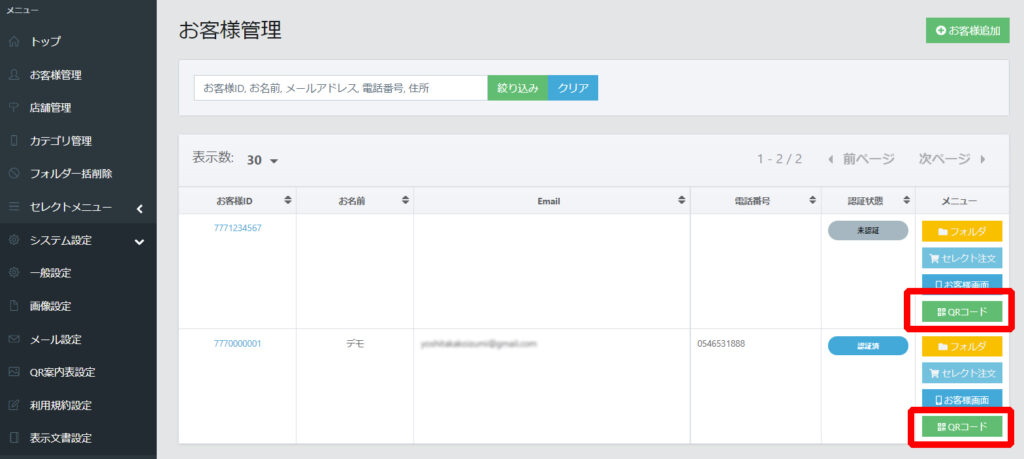
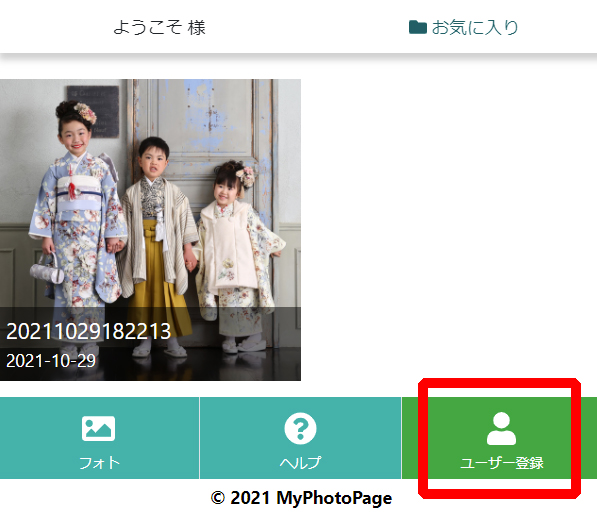
お客様登録されていない場合は上記のような画面になります。
閲覧とダウンロードは可能ですが、セレクトなど他機能を使用する場合はお客様登録が必要となります。
お客様情報登録後、通常画面になります。