108.フォルダ作成/アップロード
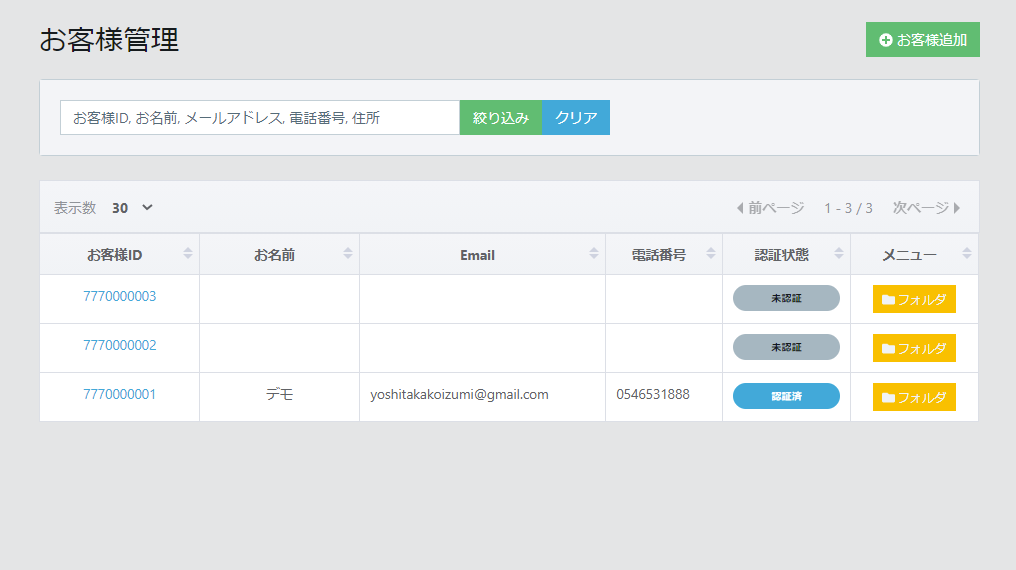
お客様登録が完了するとそのままフォルダ一覧画面に遷移します。
既存顧客のフォルダ作成は一覧画面、
顧客の右側 フォルダ作成 から画像のアップロードが可能です。
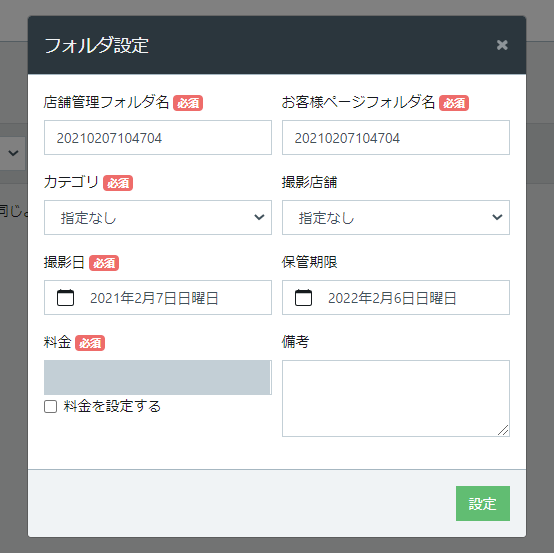
| 店舗管理 フォルダ名 | 店舗で管理上使用したい名称に変更可能です。 |
| お客様ページ フォルダ名 | お客様が任意で変更できる名称になります。 |
| カテゴリ | 撮影カテゴリの選択が可能です。 |
| 撮影店舗 | 撮影店舗の選択が可能です。 |
| 撮影日 | 撮影日の選択 が可能です。 |
| 保管期間 | デフォルトのデータ保管期間が表示されます。 ※デフォルト以外の設定をする場合はこちらで 設定可能です。 |
| 料 金 | フォルダに対して 1 枚ずつのデータ料金を設定 することが可能です。 ※デフォルトは設定なしになっています。 データ販売機能を使用する場合は、別途お申し込み、 決済会社の審査が必要です。 |
フォルダ作成後フォルダクリックでアップロード画面に遷移します。
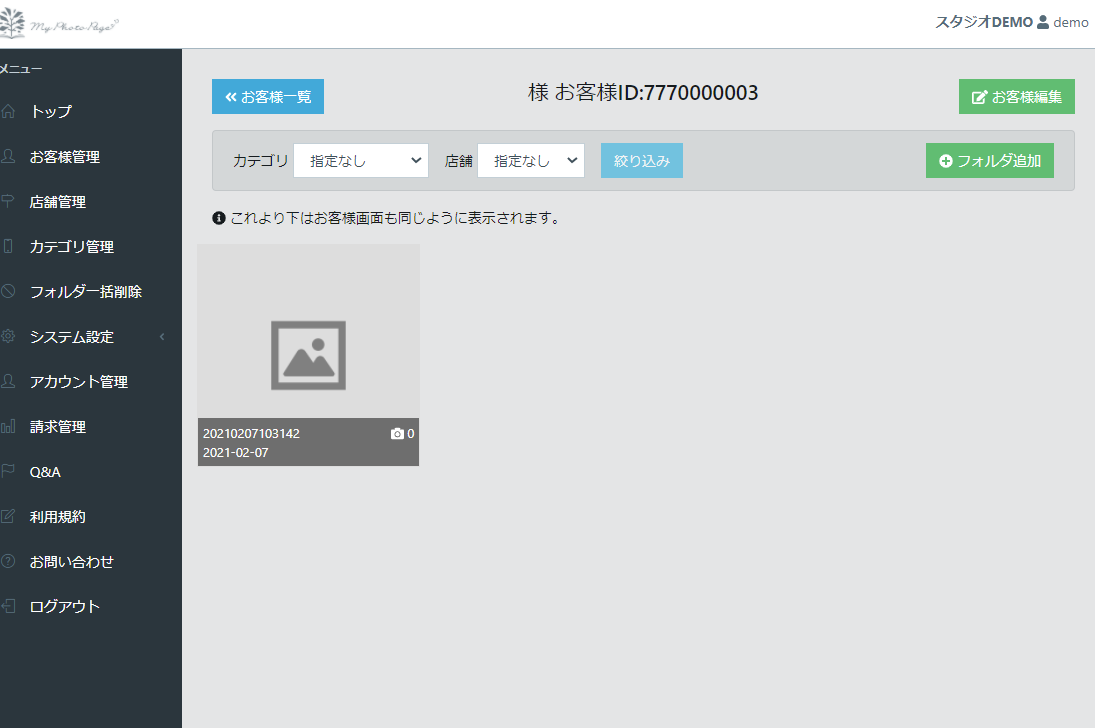
アップロード
枠内に該当画像のドロップまたはファイルを選択するからアップロードする画像を選択します。
拡張子以外にドット(.)を含むファイル名はアップロードできません。
【アップロード可能なデータ】
| JPEG 自動リサイズ 設定サイズ | 設定したサイズ にアップロード時に自動リサイズされます 。 ※JPEG圧縮無し (選択した画像サイズそのまま )の場合、 「▢オリジナルデータ」をチェックしてください。 ※写真を選択する前に□オリジナルデータにチェックを 入れてください。 ※1フォルダに対して1回にアップロードできる容量は2GBまで、枚数は100枚となります。 それ以上の枚数を同一フォルダにアップロードする場合は分けてアップロード頂くかZIPファイルにしてください(下記参照)。 |
| RAW | RAW データはスマホでのダウンロードは出来ません。 またサムネール表示もされません。 ※RAWデータの場合は JPEG データも別でアップロード することを推奨します。 その場合、フォルダは新規で作成ください。 ※1フォルダに対して1回にアップロードできる容量は2GBまでとなります。 それ以上の枚数を同一フォルダにアップロードする場合は分けてアップロードしてください。 ※WindowsPCでRAWデータをアップロードする際のOSは Windows10以降でお願いします。 |
| 動画 | MP4・ MOV 動画ファイルは上記の 2 種類のファイル形式のみ アップロード可能です。 ※動画ファイルサイズは2GBまでとなります。 ※動画はマイフォトページのブラウザ上での再生は 出来ません。 |
AdobeRGB や CMYK の場合、色調が変化する場合がございます。
※アップロードする際のデータ種類が異なる場合は、それぞれフォルダを分けて
アップ ロード をしてください。
※20枚以上のアップロードする場合、画像のドロップまたはファイル選択後、
サムネールの表示完了後アップロードをしてください。
※フォルダ削除は画面右側「フォルダを削除する」からできます。
お客様画面でのZIPダウンロードは100枚程度を推奨しており、それ以上の場合はZIP作成時にエラーを起こす可能性がありますので100枚以上をアップロードする場合はフォルダを分けるようにしてください。
zipファイル形式のアップロードについて
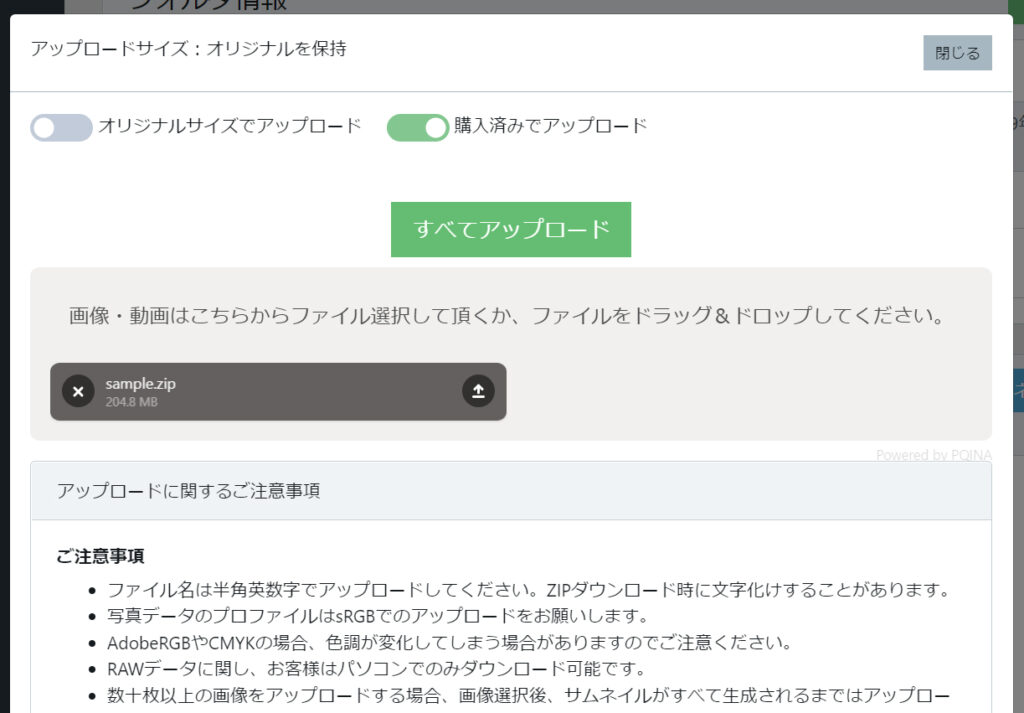
- 大容量、多枚数(100枚程度)をアップロードする場合はzipファイルをそのままアップロードすることが可能です。
- お客様画面でのZIPダウンロードは100枚程度を推奨しており、それ以上の場合はZIP作成時にエラーを起こす可能性がありますので100枚以上をアップロードする場合はフォルダを分けるようにしてください。
- 大容量のフォルダをzipファイル化し、アップロード画面で通常アップロードと同じようにファイル選択して頂くかドラッグ&ドロップしてください。
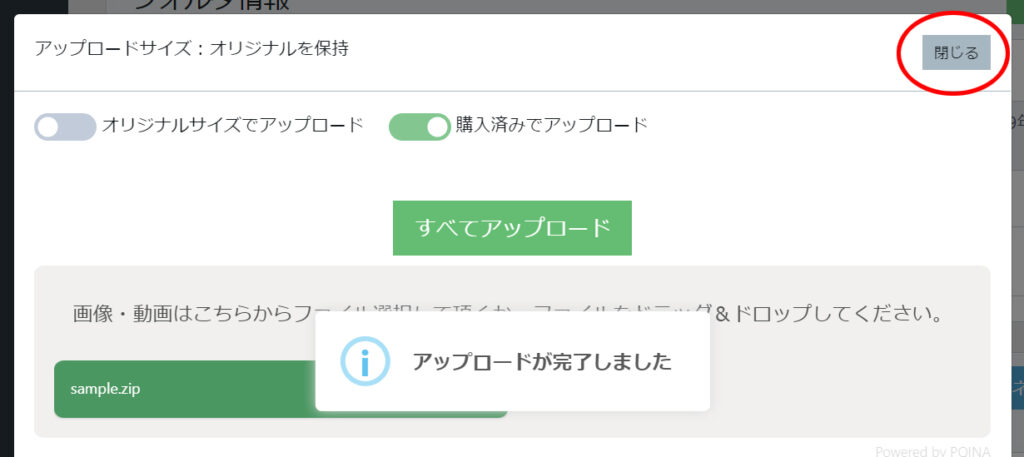
- zipファイルのアップロードボタンでアップロードがはじまります。
- アップロード中はサムネイルや画像表示はされません。zipファイルがすべてアップロード完了後画面を閉じてください。
- zipファイルはアップロード後にサムネイル、本データ生成を行いますので写真一覧はすぐに表示されません。
この間に他のアップロード作業をして頂くことも可能です。
数分後にリロードをして頂くことで画像一覧が表示されます。 - zipファイルでのアップロードでリサイズ設定をしている場合も対応しております。
- zipファイル中に複数のフォルダが混在していてもアップロードされます。
- 1つのzipファイルあたり2GBまで対応しております。
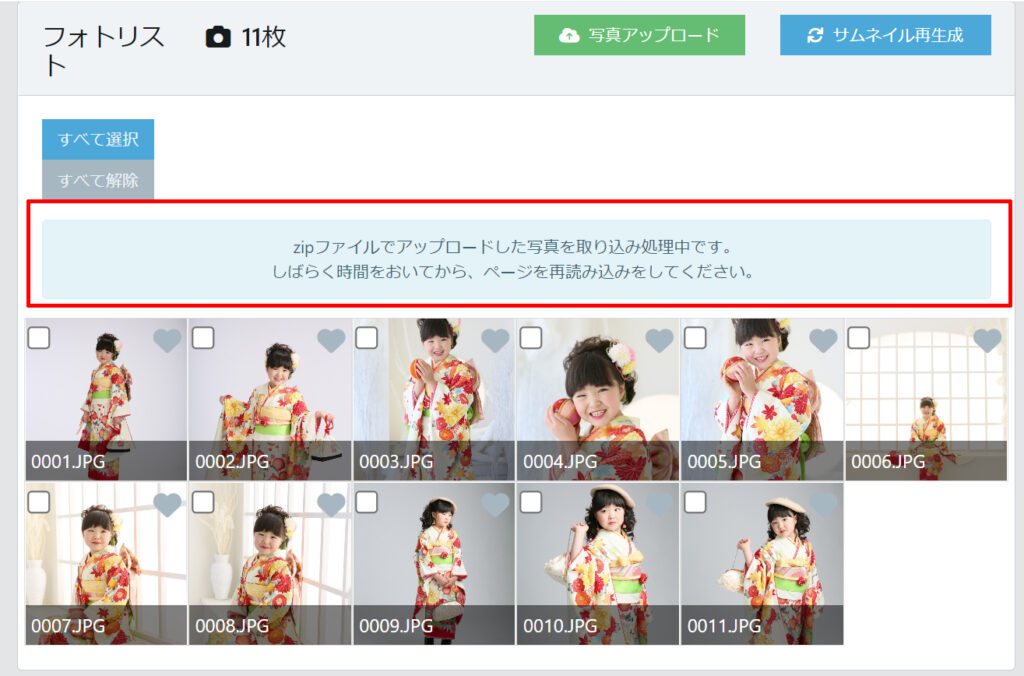
数分後にリロードをして頂くことで画像一覧が表示されます。
未購入設定 /アップロード後の個別削除等
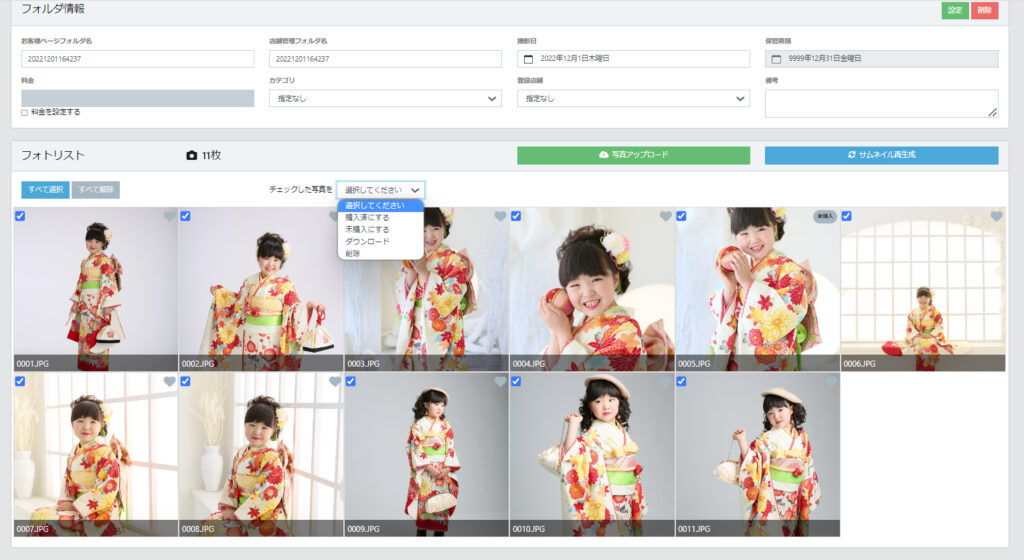
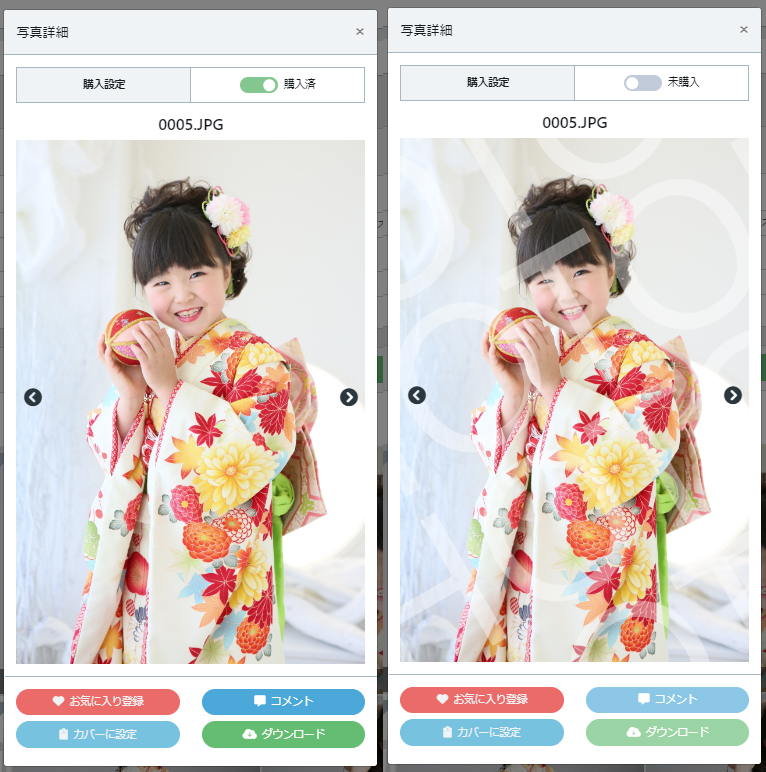
アップロード後に表示される一覧画面から任意の画像をクリックすると拡大表示されます。
拡大表示された画面から購入設定をすることが可能です。
デフォルトは「購入済」でアップロードされます。
未購入にする場合はこちらの画面で未購入に設定が可能です。
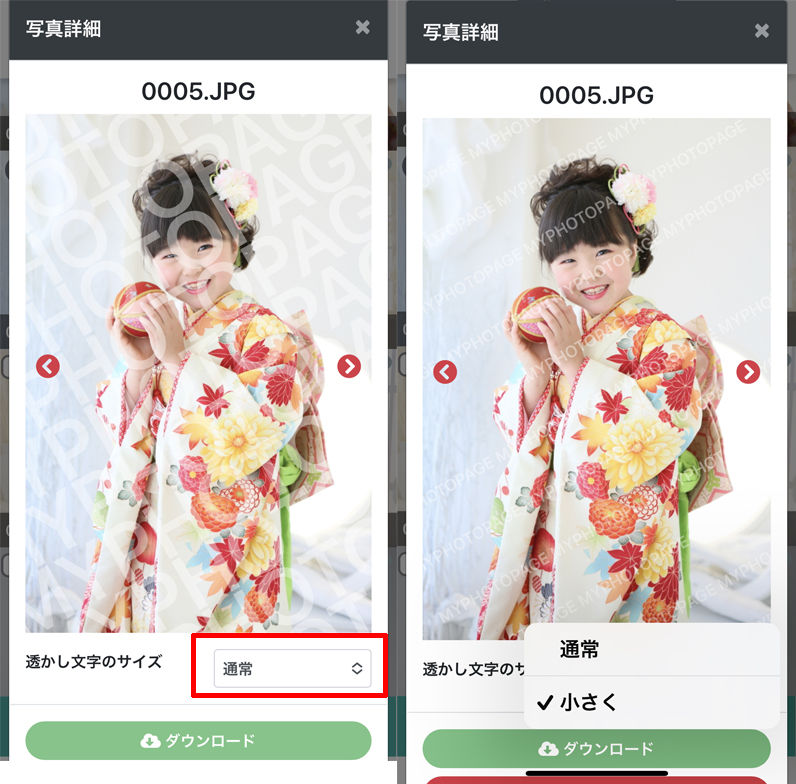
未購入に設定の場合、お客様画面の表示は「透かし文字」が表示され、ダウンロードも出来ません。
アップロードした画像は、一覧でチェックボックスをチェック後「削除」「ダウンロード」や「購入済」「未購入」へ変更が可能です。
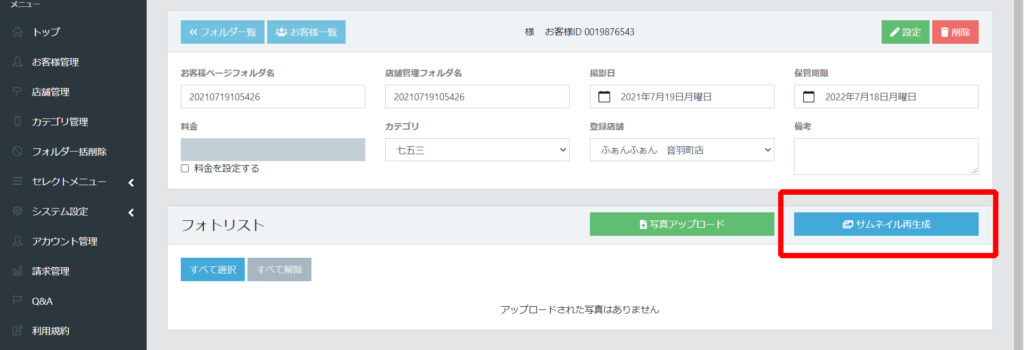
サムネイル画像の再生成
※旧マイフォトページのシステムから写真データの移行をされた場合、新システムとの仕組みの違いからお客様画面に表示されるサムネイル画像の解像度が低いため粗く見えます。これを解消するためにはフォルダ内写真一覧画面の「サムネイル再生成」を実行してください。
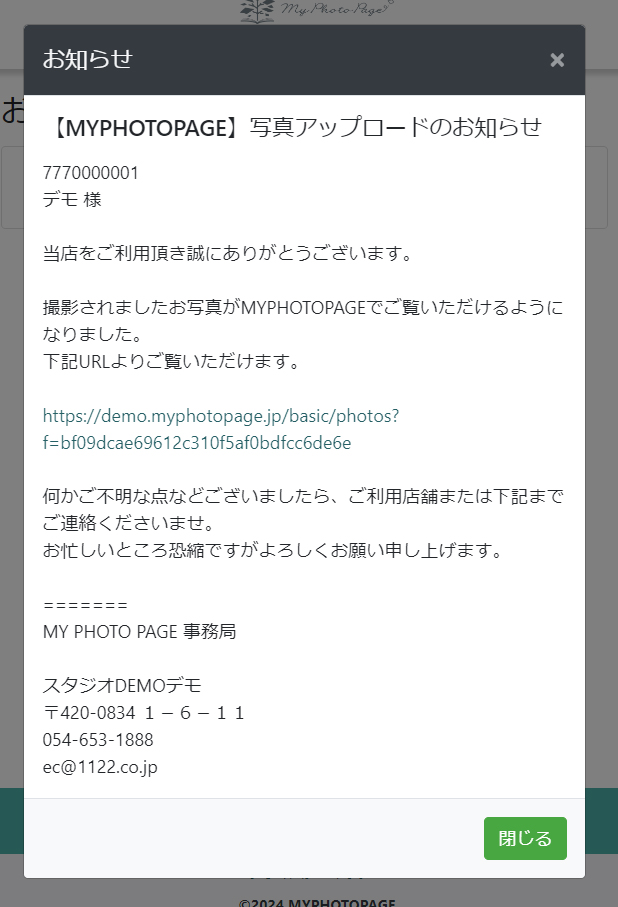
お知らせ機能(アップロードのお知らせ等)
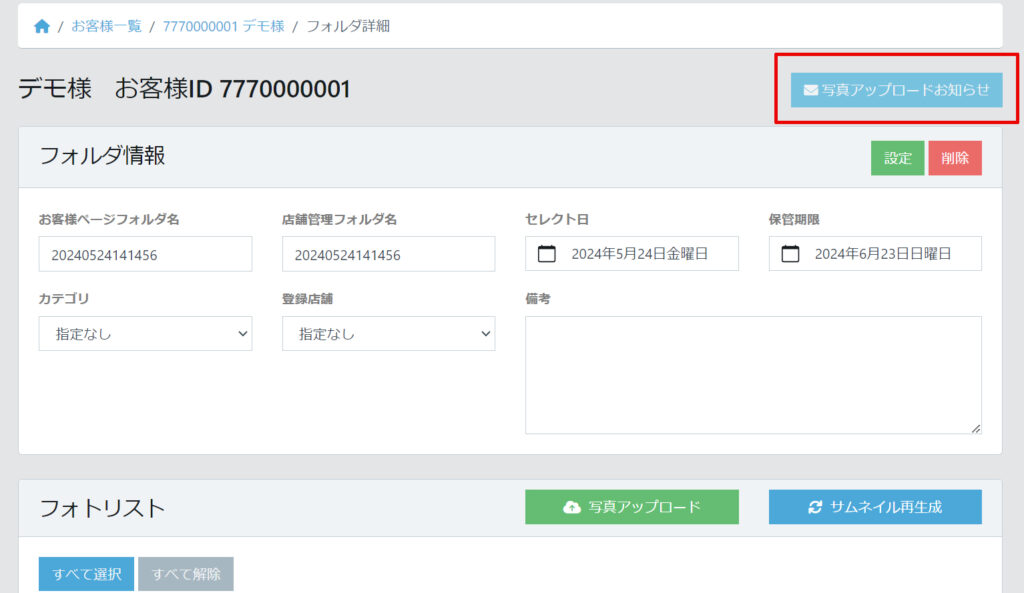
アップロード画面から任意でお知らせ通知が可能です。
お知らせはお客様ログイン後の画面と追加で登録のメール配信も可能です。
※新規登録前の顧客にはメール配信はされませんのでご注意ください。
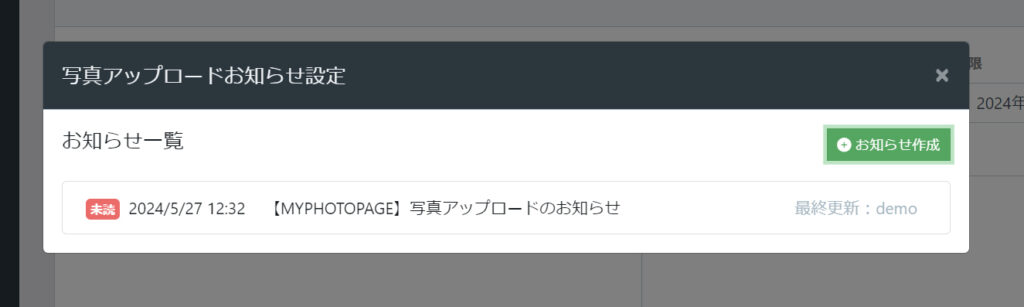
「お知らせ作成」ボタンから新規お知らせを作成します。
お知らせ一覧には作成したお知らせの履歴が残ります。
未読/既読はお客様画面でのお客様が確認したか否かで、メール配信の未読/既読ではありません。
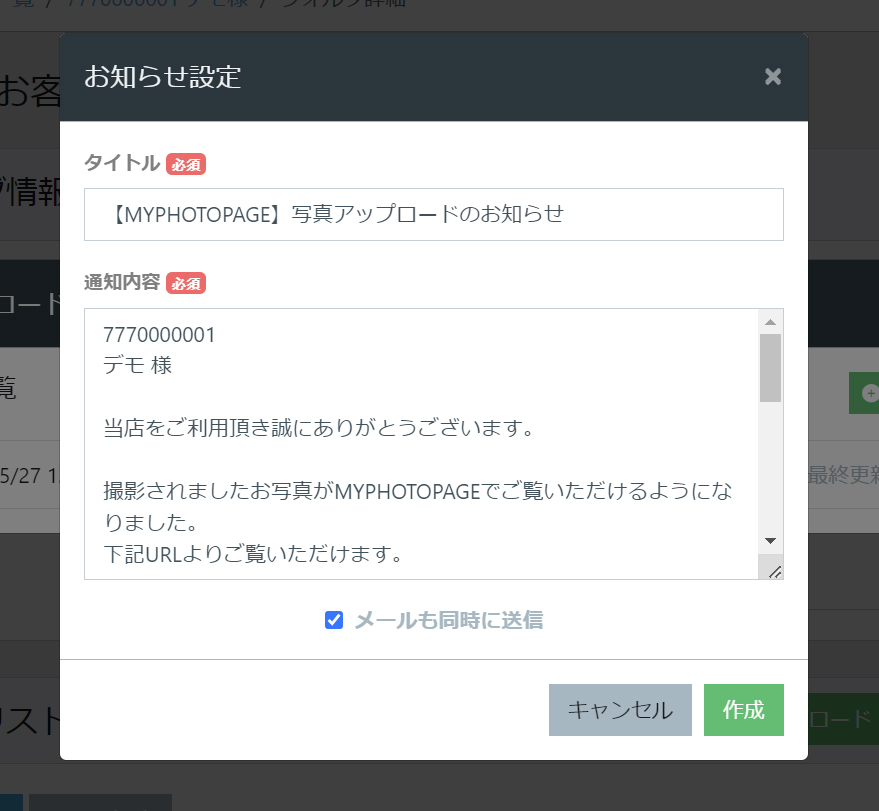
メールのひな形は「システム設定」→「メール設定」→「写真アップロードお知らせメール」にて変更可能です。
その他、上記画面上で任意の内容に変更しての送信も可能です。
※お客様は送信したメールに対して返信はできませんので本文に貴社連絡先の記載してください。
「メールも同時に送信」にチェックでお客様登録のメール配信もされますが、新規登録前のお客様には送信されませんのでご注意ください。
お客様画面
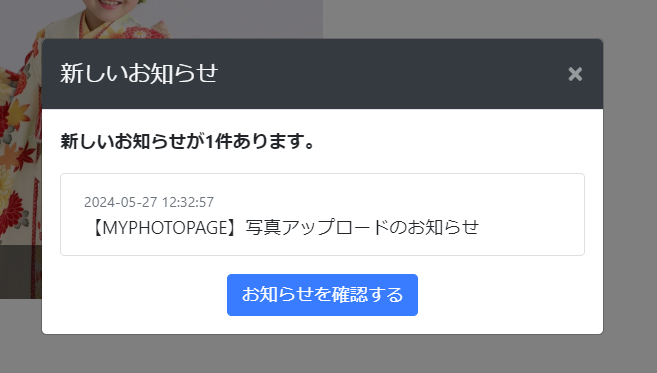
お客様ログイン後の写真一覧画面にお知らせが通知されます。