
308.販売用データのアップロード
販売用写真データのアップロード方法
写真に対して価格設定をし、「未購入」でアップロードすることで、お客様画面で購入可能な状態となります。
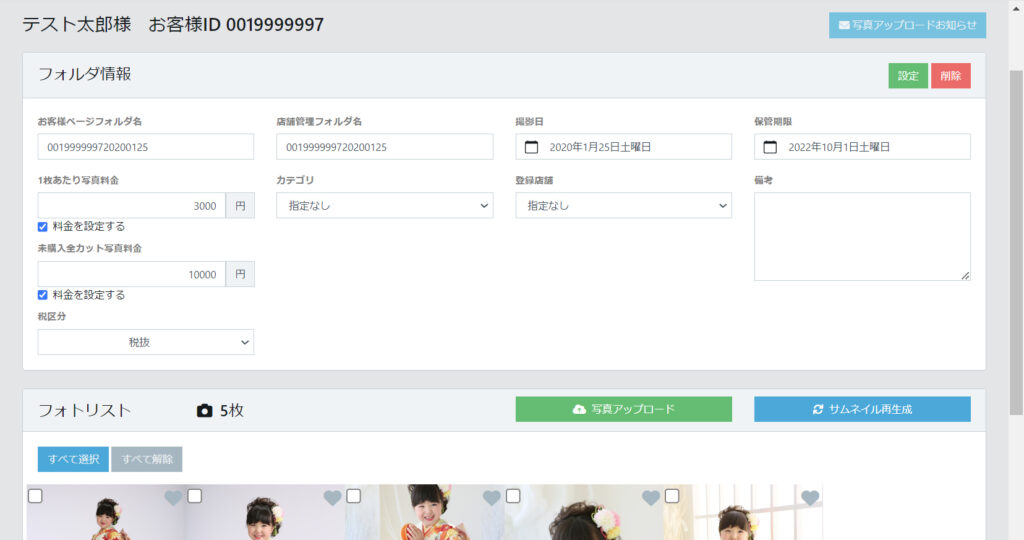
■フォルダ作成時に、「料金を設定する」にチェックし、金額を入力
※1枚あたり、フォルダ内の未購入全カットに対して設定可能です。
どちらか一方でも両方でも設定可能です。
チェックなしでお客様画面で購入ボタンは表示されません。
※税区分「税抜/税込」の指定をしてください。デフォルトは税抜です。
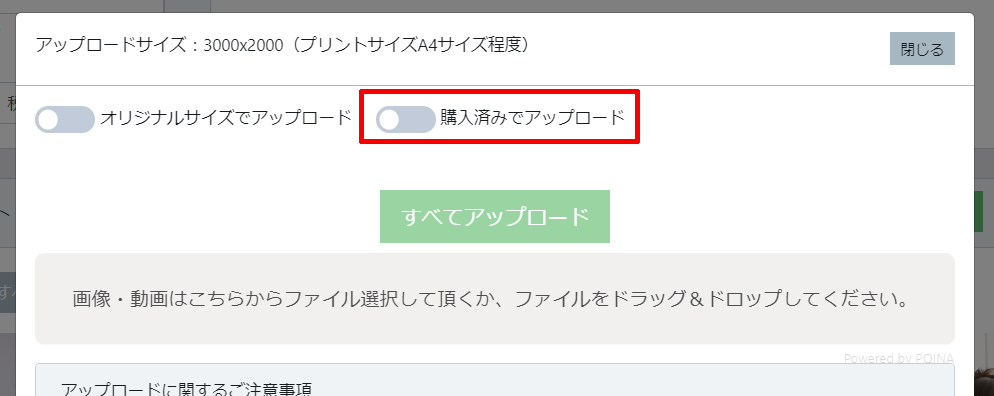
■「購入済でアップロード」のチェックを外しアップロードします。
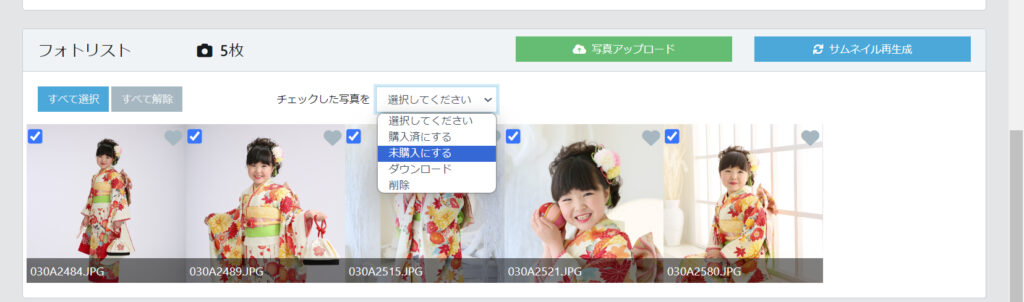
■アップロード後に管理画面、写真一覧画面で一括で「未購入」「購入済」への変更が可能です。
動画のアップロードについて
動画をアップロードする際は、予め事前に、本データ(納品するもの)とサンプルデータを作成してください。サンプルデータは解像度を低めに設定し、サンプル文字(透かし文字)を入れたものをご用意ください。(i phoneの機能上、サンプル動画を閲覧する際に、システム上の透かし文字は反映されないため、動画そのものに入れる必要があります。フリーソフトでも透かし文字を入れることができます)
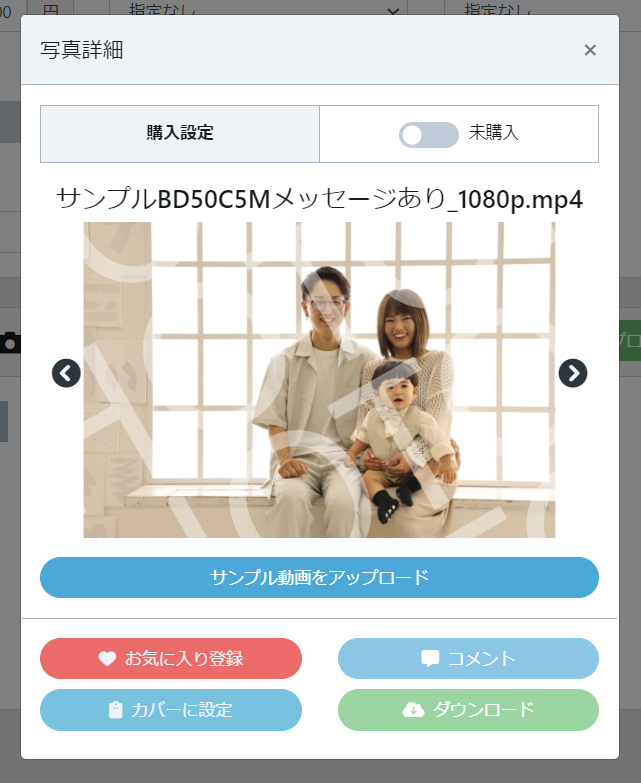
写真データ同様に動画の本データ(納品データ)「未購入」でアップロード。
その後に「写真一覧」から該当のファイルをクリックし、写真詳細「サンプル動画をアップロード」からサンプル動画をアップロード。
※動画は写真とは別の単体フォルダを作成し、アップロードしてください。