208.セレクトメール設定
セレクト完了後にお客様に自動送信されるメール及び
未セレクトのお客様にセレクトを促すメールの設定します。
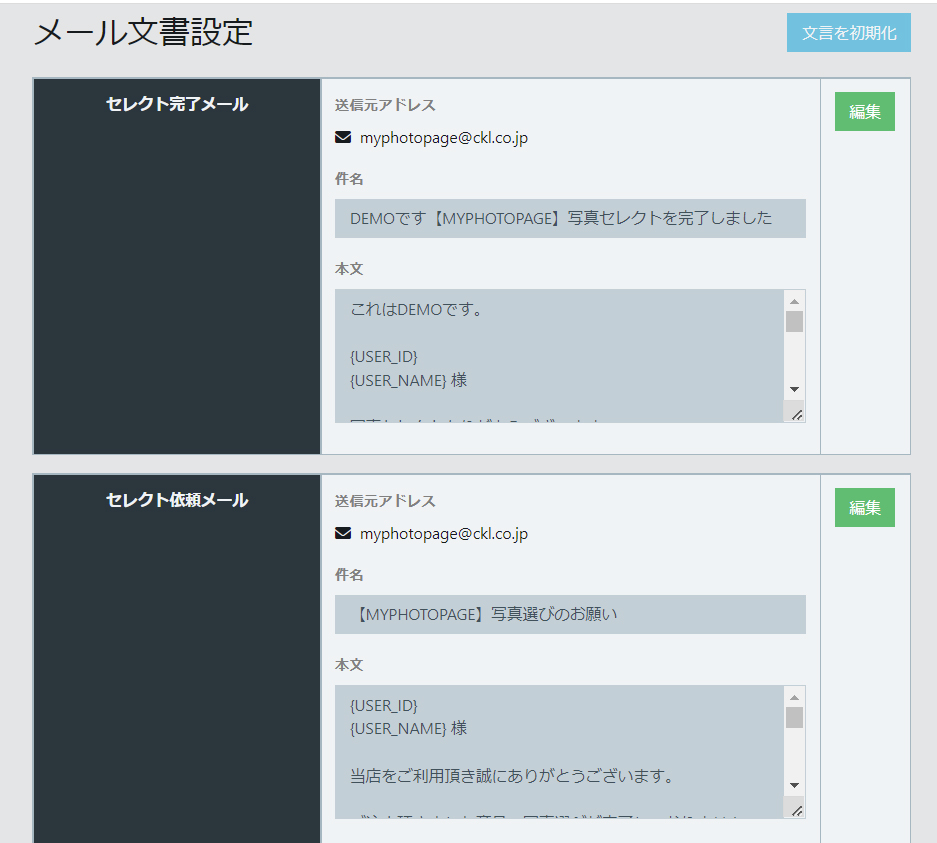
{USER_NAME}様や{PRODUCTS}など{ }はシステムで自動表示しますので変更不可となりますのでご注意ください。
メールアドレスは設定したアドレスにも同じ内容が送付されます。
※複数店舗で共有する場合はメーリングリストのアドレスを直接入力せずにセレクト案内用のメールアドレスを作成し、そのアドレスをメーリングリストに追加してください。
(まれにメーリングリスト側で自動配信メールを受信しない場合があるため)
店舗情報を注文登録時に設定するとセレクト完了メール本文に店舗が記載されます。
■ セレクトを促す「セレクト依頼メール」配信方法
お客様が既にマイフォトページでお客様登録されて認証されている場合、「写真未選択」のお客様にセレクトをお願いするメールを送信できます。※メールアドレスの取得が必須となります。
①上記の「セレクト依頼メール」の設定を行います。
②セレクトメニュー→注文管理→「写真未選択」のタブよりメールを送信したいお客様を選択します。
選択後、「セレクト依頼メールを送信」で送信がはじまります。
※メールサーバにスパムなどの迷惑メールと判断されないよう、数秒に1通ずつ送信します。
そのため、大量のメールを配信する際は時間を要します。
※配信されたメールは送信元アドレスにも送付されます。
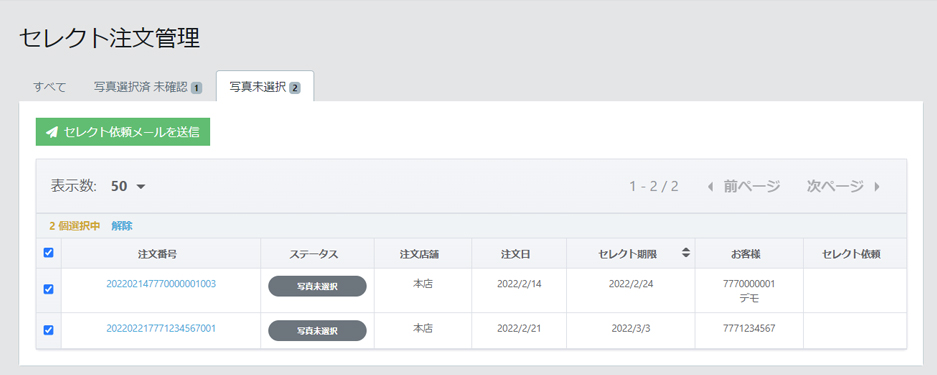
(上段にはチェックボックスはありませんがブランク部分をクリックしてください)
※新規登録がされていないお客様はチェック・送信はできません。(メールアドレス未取得のため)
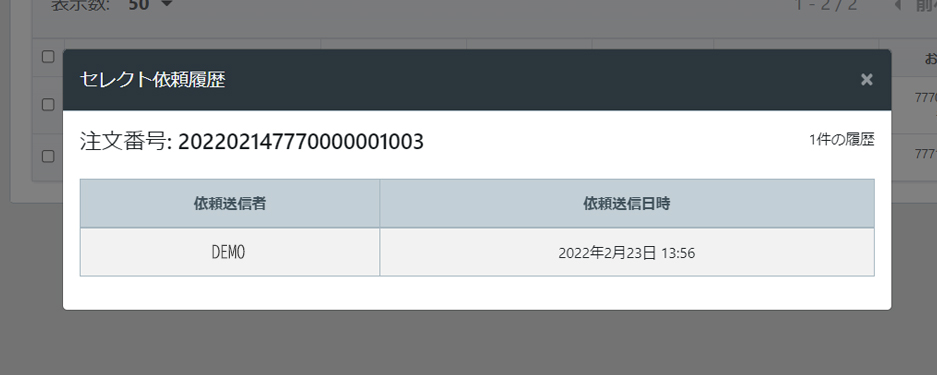
③メール送信が完了すると「写真未選択」一覧の「セレクト依頼」の項目に配信履歴が残ります。
履歴はクリックで詳細を表示します。
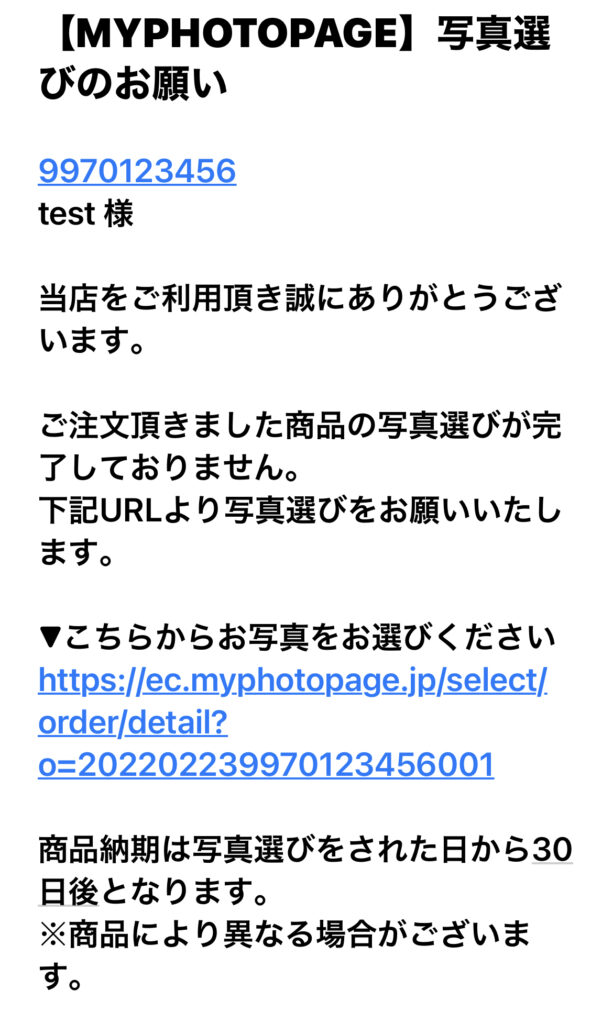
④お客様へのメール内容
本文のURLからセレクト画面に遷移します。(ログインしていない場合はログイン画面)
※納期は該当商品の日数が表示されます。複数ある場合は、最長の日数が表示されます。