212.注文管理
お客様が注文された商品の登録管理します。進捗状況などの管理もこちらで行います。
■新規注文
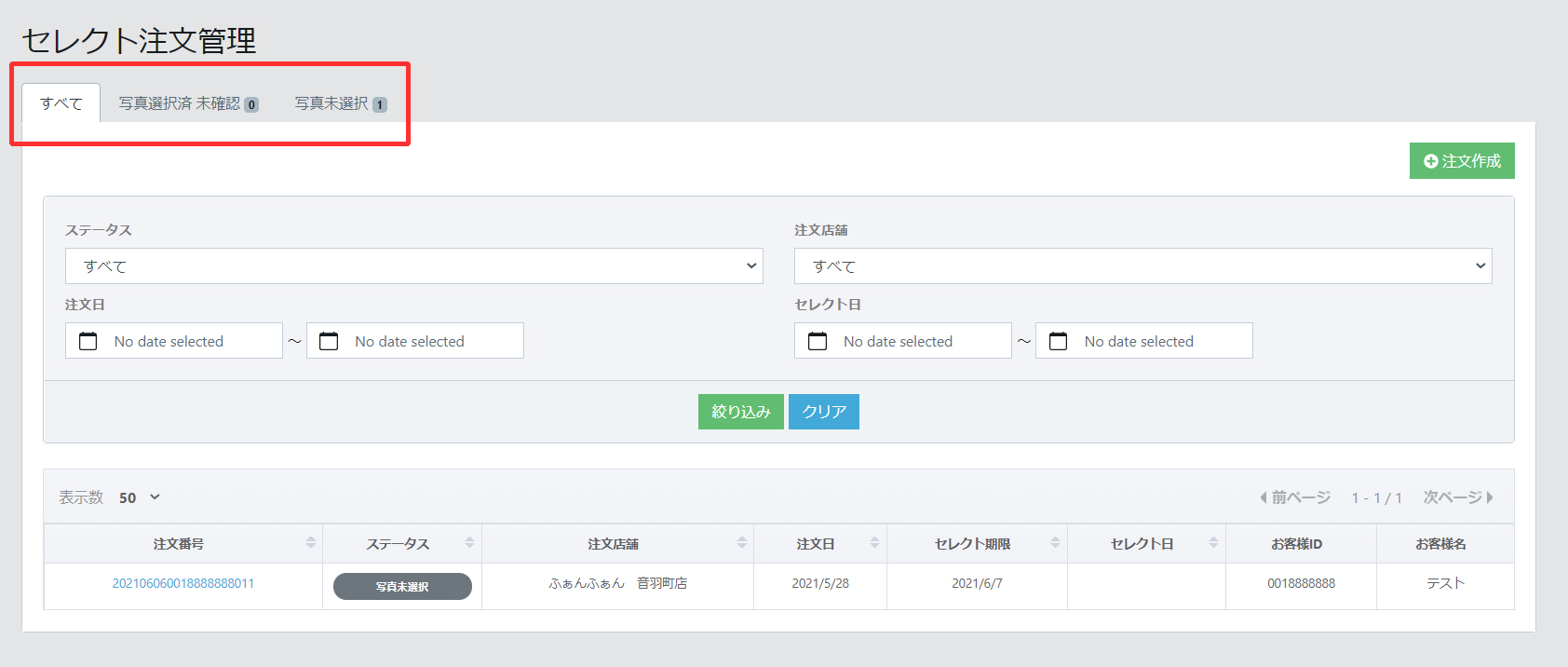
「注文作成」から新規注文を行います。
左上タブで表示される注文情報を変更できます。
| すべて | すべての注文登録された情報が表示されます |
| 写真選択済 未確認 | お客様が写真選択を完了しているが店舗が未確認のものが表示されます。 ステータスを「注文確認済」すると表示されません。 |
| 写真未選択 | お客様が写真選択をされていない注文登録情報が表示されます。 |
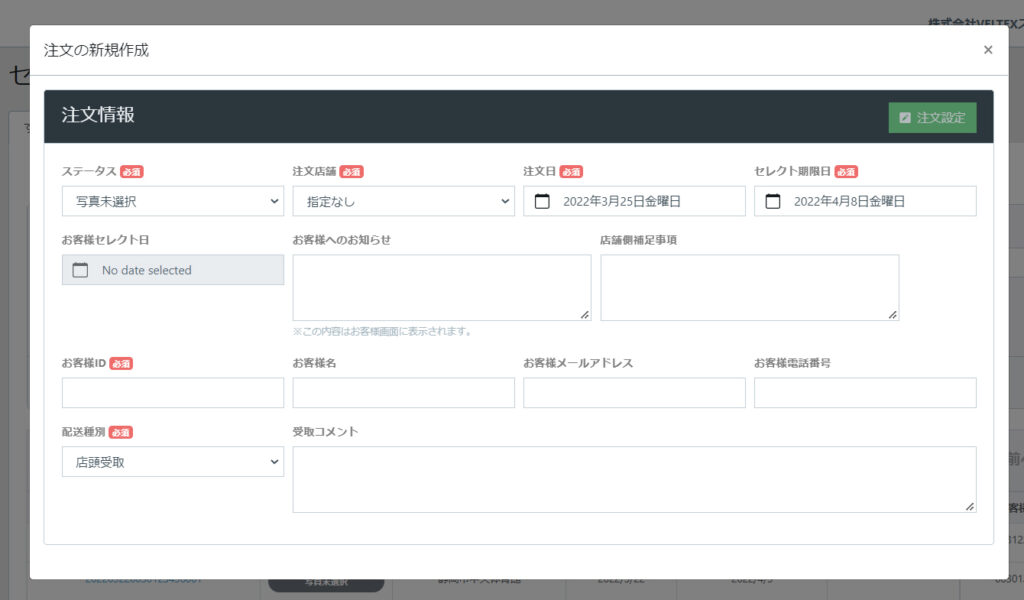
| ステータス | 「写真未選択」の状態でお客様はセレクト可能となります。 写真セレクトが完了すると自動で「写真選択済」になります。 再度、お客様画面で写真セレクトをする場合は 「写真未選択」を選択し「設定」を押します。 「写真選択済」以降のステータスは手動で変更をお願いします。 |
| 注文店舗 | 注文店舗を指定した場合、セレクト完了メールに反映されます。 |
| 注文日 | 本日がデフォルトで表示されます。 変更する場合はカレンダーマークより可能です。 |
| セレクト期限日 | 予め設定した期限日がデフォルトで表示されます。 変更する場合はカレンダーマークより可能です。 |
| お客様セレクト日 | お客様がセレクト完了した日が記載されます。 |
| お客様へのお知らせ | お客様セレクト画面に注文毎でご案内したい事項を記入します。 お客様画面に表示されます。 |
| 店舗側捕捉事項 | 店舗内で共有したい事項を記入します。 お客様画面には表示されません。 |
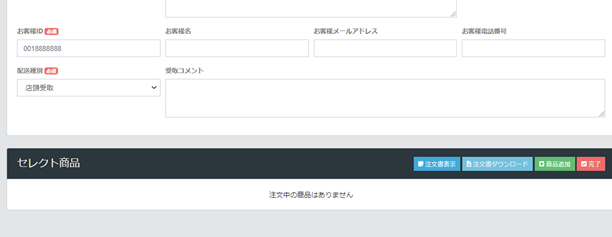
| お客様ID | お客様IDを記入します。 新規顧客の場合はIDの入力のみとします。 新規登録後にはお客様名、メールアドレス、電話番号が反映されます。 既存顧客の場合、ID入力後、顧客情報が反映されます。 |
| 配送種別 | 店頭受取 店頭受け取りの場合はこちらを選択します。 配送 配送の場合はこちらを選択します。 ※配送先などの情報は「受取コメント」に記入します。 |
| 受取コメント | 納品に関する共有事項を記入します(配送先など) |
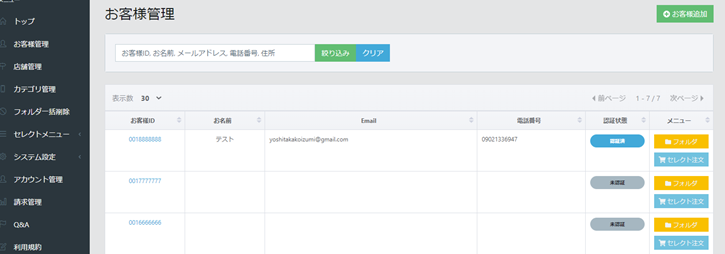
新規注文はお客様管理、お客様情報の一番右側(メニュー)「セレクト注文」からも可能です。
その場合、新規注文に顧客情報は反映されます。(新規登録前はIDのみ、新規登録後は登録情報)
次にセレクトする商品登録をします。「商品追加」ボタンより進みます。
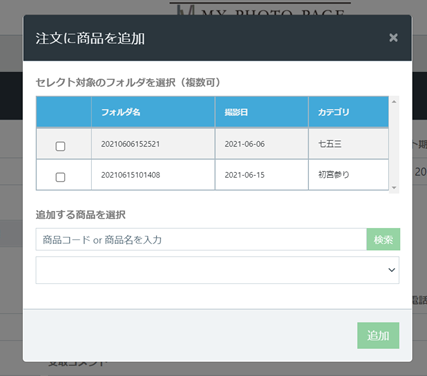
| セレクト対象のフォルダ選択 | セレクトをするフォルダを選択します。 ※複数のフォルダを選択することも可能です。 その場合、同じ商品で異なるフォルダから写真選択が可能となります。 |
| 追加する商品を選択 | セレクトをする商品を選択します。 商品は「商品コード」「商品名」で検索するか、 プルダウン表示から選択をします。 選択後、「追加」を押します。 |
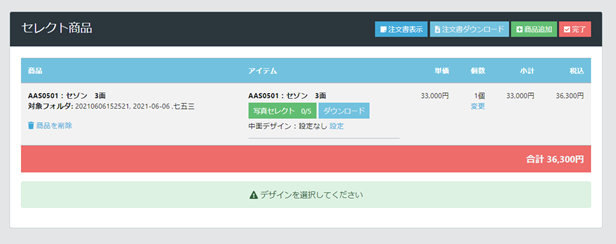
「完了」ボタンを押して登録完了します。
完了後、お客様画面でセレクトが可能となります。
■セレクト完了後フロー
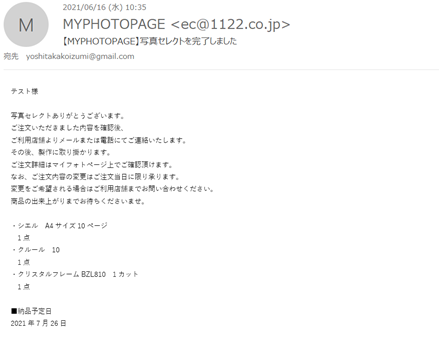
お客様がセレクト完了をされるとメールが届きます。
※メールアドレス・雛形は「セレクトメール設定」にて設定します。
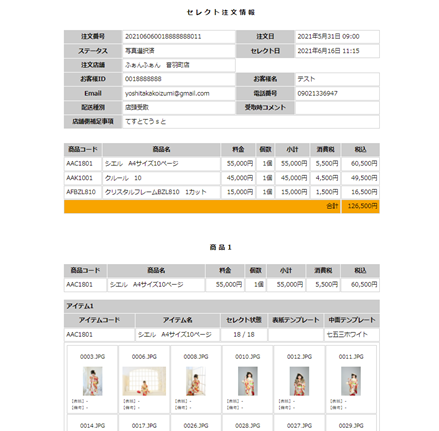
管理画面、注文管理上で該当のお客様の情報を確認します。
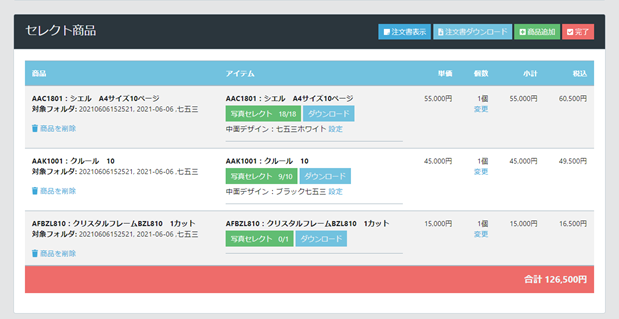
| 注文書表示 | 注文された内容を表示します。 |
| 注文書ダウンロード | 注文書をPDFでダウンロードします。 |